
Windowsパソコンの作業を楽にするショートカットキーのうち、「Windowsキー」を使うものをまとめて紹介します。マウスを使わずに操作できるようになり、仕事や勉強のスピードが上がります。
前回は、ファンクションキーを紹介しました。まだ読んでいない方は、こちらもどうぞ。

この記事のショートカットは、Microsoftの公式の一覧(Windows 11)と見比べて、内容を見直しました。
・ウィンドウの分割やスクリーンショットを、マウスなしで行いたい方
・Windows 11で使えるキーを知りたい方
まず覚えるのはこの10個
全部で68個を紹介しますが、私がよく使うのは次の10個です。まずはここから試してみてください。
| ショートカットキー | できること/使う場面 |
|---|---|
| Windows | スタートメニューを開く アプリの検索、シャットダウン |
| Windows+L | PCをロックする 席を離れるとき |
| Windows+E | エクスプローラーを開く フォルダを開きたいとき |
| Windows+R | [ファイル名を指定して実行]を開く ソフトをすぐ起動したいとき |
| Windows+↑/←/→ | ウィンドウを最大化/画面の左半分/右半分に配置する 2つの画面を並べて見たいとき |
| Windows+Shift+S | 範囲を選んでスクリーンショットを撮る 画面の一部だけ保存したいとき |
| Windows+数字 | タスクバーのアプリを開く よく使うソフトを一発で開きたいとき |
| Windows+Ctrl+D | 仮想デスクトップを追加する 作業ごとに画面を分けたいとき |
| Windows+Ctrl+←/→ | 仮想デスクトップを切り替える 分けた画面を行き来するとき |
| Windows+Ctrl+F4 | 仮想デスクトップを閉じる 作業が終わったとき |

使いこなせると、仕事ができる人みたいに見られます。
Windowsキーとは
Windowsキーは、キーボードの下部にある、Windowsのマークが印字されたキーです。下の写真では、左下にあります。キーボードによっては、左下と右下の2か所にあります。

ショートカットキーとは
キーボードには、ショートカットキーというものが設定されています。文字通り、動作をショートカットできる機能です。マウスで操作しても同じ動作はできますが、ショートカットキーを使うと、一般的な操作を素早く実行できます。
ただし、パソコンの操作に慣れていない方や、マウス操作が得意な方は、逆に遅くなってしまう場合もあります。まずは、使えそうなものを1つずつ試してみてください。
ショートカットキーを使うと、パソコンがフリーズしたときにも、キーボードだけで再起動できる場合があります。
Windowsキーによるショートカット一覧
68個を、使う場面ごとに7つの表にしました。太字にしているのは、私がよく使うキーです。
システム関連
まずは、Windowsのシステムに関連したショートカットです。
| ショートカットキー | 動作 |
|---|---|
| Windows | スタートメニューを開く |
| Windows+L | PCをロックする(アカウントの切り替えにも使えます) |
| Windows+V | クリップボード履歴を表示する |
| Windows+S | 検索を開く |
| Windows+Q | 検索を開く |
| Windows+I | 設定を開く |
| Windows+A | アクションセンター(クイック設定)を開く |
| Windows+E | エクスプローラーを開く |
| Windows+R | [ファイル名を指定して実行]を開く |
| Windows+K | [キャスト]を開いて、ほかのディスプレイに接続する |
| Windows+X | [クイックリンク]メニューを開く |
| Windows+Alt+D | 日付と時刻を表示する/隠す |
| Windows+W | ウィジェットを開く |
| Windows+N | 通知センターと予定表を開く |
| Windows+C | Copilotを開く(環境によっては、検索が開きます) |
| Windows+Pause | 設定の[バージョン情報]を開く |
| Windows+Shift+V | 通知を順番に切り替える |
| Windows+Ctrl+F | ネットワーク上のデバイスを検索する(ネットワークに参加している場合) |
| Windows+Ctrl+Shift+B | 画面が真っ黒・真っ白のとき、画面を復帰させる |
Windowsキーだけのショートカットは、皆さん使っているかもしれませんね。インストール済みのアプリを検索したり、シャットダウンを行ったりと、色々なことができる万能なキーです。ただ、これだけだとマウスも使うことになるので、ちょっと手間が増えてしまいます。
紹介するほかの機能も、ほとんどスタートメニューから操作できるものです。たくさんあって覚えるのが大変という方は、このキーだけでも覚えて帰ってくださいね。
Windows+Lは、職場で使う方も多いのではないでしょうか。席から離れるときに画面をロックしておくと、セキュリティを高められます。
Windows+Eは、エクスプローラーを開くショートカットです。フォルダを開く作業では必須ともいえるので、ぜひ覚えてください。
Windows+Rは、[ファイル名を指定して実行]を開きます。このキーだけでは意味がありませんが、起動したいソフトの名前を入力すると、すぐにそのソフトを起動できます。たとえば、下の画像のように「mspaint」と入力してEnterキーを押すと、ペイントが起動します。

ほかにも、「winword」でWord、「excel」でExcel、「powerpnt」でPowerPoint、「notepad」でメモ帳、「calc」で電卓が起動します。覚えておくと、パソコンの作業が速くなります。
画面やウィンドウの操作関連
次に、画面やウィンドウの操作に関連したショートカットです。
| ショートカットキー | 動作 |
|---|---|
| Windows+Tab | タスクビューを開く |
| Windows+D | デスクトップを表示する/元に戻す |
| Windows+M | すべてのウィンドウを最小化する |
| Windows+Shift+M | 最小化したウィンドウを元に戻す |
| Windows+コンマ(,) | デスクトップを一時的に表示する |
| Windows+Home | 作業中のウィンドウ以外を最小化する(もう一度押すと元に戻る) |
| Windows+↑ | ウィンドウを最大化する |
| Windows+↓ | ウィンドウを元の大きさに戻す、または最小化する |
| Windows+← | ウィンドウを画面の左半分に配置する |
| Windows+→ | ウィンドウを画面の右半分に配置する |
| Windows+Alt+↑ | ウィンドウを画面の上半分に配置する |
| Windows+Alt+↓ | ウィンドウを画面の下半分に配置する |
| Windows+Shift+↑ | ウィンドウを縦方向に最大化する |
| Windows+Shift+↓ | 縦方向の最大化を戻す、または最小化する |
| Windows+Shift+← | ウィンドウを左のモニターに移動する |
| Windows+Shift+→ | ウィンドウを右のモニターに移動する |
| Windows+O | デバイスの向きをロックする |
| Windows+P | 画面の映し方(プロジェクト)を選ぶ |
| Windows+PrintScreen | 全画面のスクリーンショットを撮り、[スクリーンショット]フォルダーに保存する |
| Windows+Shift+S | 範囲を選んでスクリーンショットを撮る |
| Windows+Z | スナップレイアウトを開く(Windows 11) |
| Windows+Shift+R | 範囲を選んで画面を録画する(新しいバージョンのWindows 11) |
私がよく使うのは、Windows+矢印キーです。最大化したいときは、Windows+↑で簡単に最大化できます。1つの画面で複数のウィンドウを見たいときは、Windows+←・→でウィンドウを左右に並べられます。
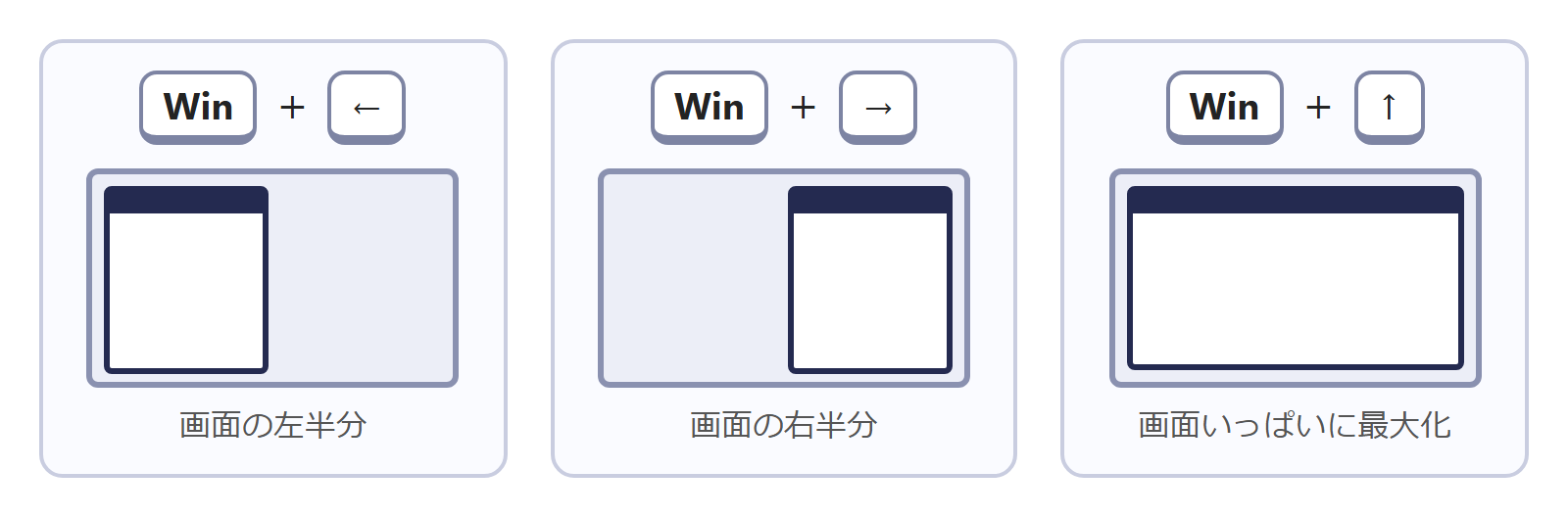
上手に使うと、画面を4分割することもできます。Windows 11では、Windows+Zでスナップレイアウトを開き、並べ方を選ぶこともできます。
その分、1つあたりのウィンドウは小さくなります。
もう1つよく使うのが、Windows+Shift+Sです。画面をスクリーンショットで保存したいときに使います。マウスで範囲を選ぶと、その部分を撮影して、クリップボードにコピーできます。そのまま貼り付けられるので便利です。覚えておいて損はないはずです。
タスクバー関連
タスクバーに関連したショートカットです。私は、普段これらは使っていません。後で説明する、アプリの起動に関連したショートカット(Windows+数字)を覚えていれば、十分かと思います。
| ショートカットキー | 動作 |
|---|---|
| Windows+B | 通知領域の最初のアイコンにフォーカスを移す |
| Windows+T | タスクバー上のアプリを順番に切り替える |
| Windows+Shift+T | タスクバー上のアプリを逆の順番に切り替える |
入力言語やキーボード関連
続いて、キーボードの周辺の操作です。こちらも、普段使うことは少ないですね。
| ショートカットキー | 動作 |
|---|---|
| Windows+ピリオド(.) | 絵文字パネルを開く |
| Windows+セミコロン(;) | 絵文字パネルを開く |
| Windows+Space | 入力言語とキーボードレイアウト(IME)を切り替える |
| Windows+Ctrl+Space | 以前選んでいた入力言語に戻す |
| Windows+Shift+Space | 入力言語の切り替えを逆の順番に行う |
| Windows+スラッシュ(/) | IMEの再変換を始める |
アクセシビリティ関連
Windowsには、パソコンを使いやすくするアクセシビリティ機能があります。ここでは、それに関連したショートカットを一覧にしています。普段あまり使う機能ではないので、必要なものだけ覚えると良いかと思います。
| ショートカットキー | 動作 |
|---|---|
| Windows+正符号(+) | 拡大鏡を開く、または拡大する |
| Windows+ハイフン(-) | 拡大鏡で縮小する |
| Windows+Esc | 拡大鏡を閉じる |
| Windows+U | 設定の[アクセシビリティ]を開く |
| Windows+H | 音声入力(ディクテーション)を始める |
| Windows+Ctrl+Enter | ナレーターをオンにする |
| Windows+Ctrl+C | カラーフィルターのオン/オフを切り替える(設定で有効にしてある場合) |
| Windows+F | フィードバックHubを開く |
| Windows+Ctrl+Q | クイックアシストを開く |
アプリの起動関連
アプリの起動に関連したショートカットです。
| ショートカットキー | 動作 |
|---|---|
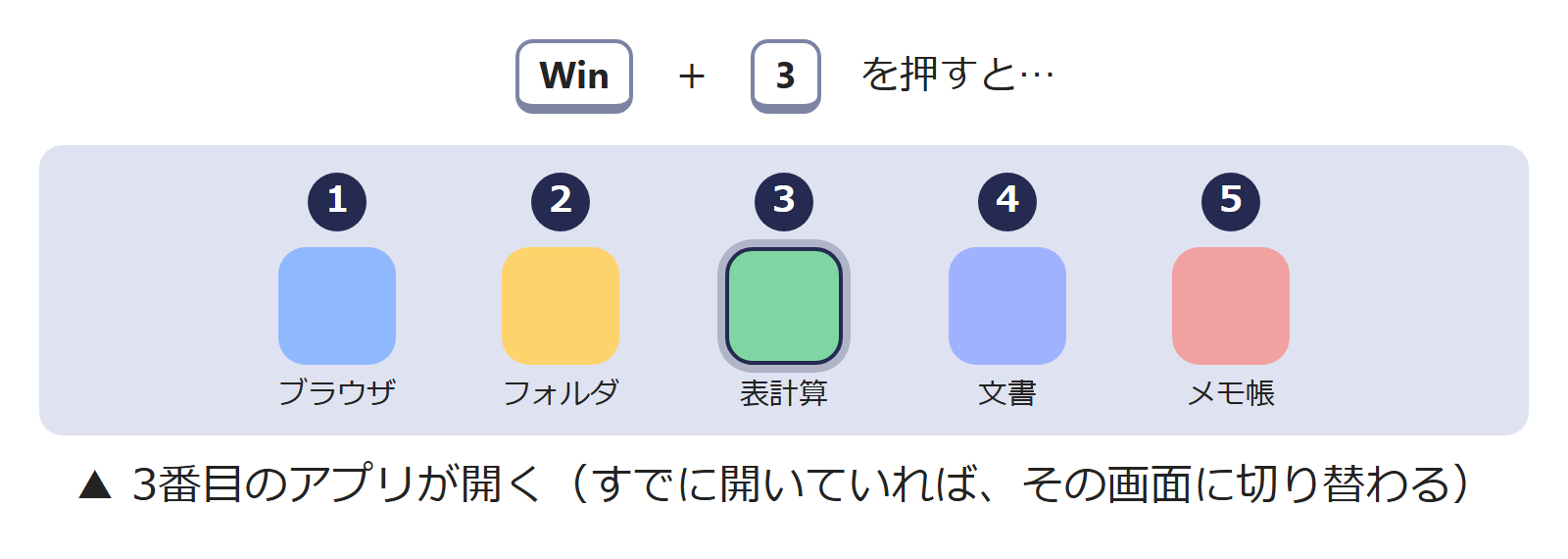
| Windows+数字 | タスクバーにピン留めしたアプリのうち、数字の位置のアプリを開く(開いていれば切り替える) |
| Windows+Shift+数字 | その位置のアプリを、新しく開く |
| Windows+Ctrl+数字 | その位置のアプリの、前回作業していたウィンドウに切り替える |
| Windows+Alt+数字 | その位置のアプリのジャンプリストを開く |
| Windows+Ctrl+Shift+数字 | その位置のアプリを、管理者として新しく開く |
| Windows+G | Xbox Game Barを開く |
タスクバーに並んでいるアプリは、Windows+数字で一発で起動できます。数字は、タスクバーの左から数えた位置です。私はこちらをよく使っています。
仮想デスクトップ関連
最後に、仮想デスクトップに関連したショートカットです。私は、この機能をとてもよく使っています。
デスクトップは1つしかないように見えますが、実は仮想的に複数作って、切り替えて使えます。この機能が仮想デスクトップです。
| ショートカットキー | 動作 |
|---|---|
| Windows+Ctrl+D | 仮想デスクトップを追加する |
| Windows+Ctrl+←または→ | 仮想デスクトップを切り替える |
| Windows+Ctrl+F4 | いま使っている仮想デスクトップを閉じる |
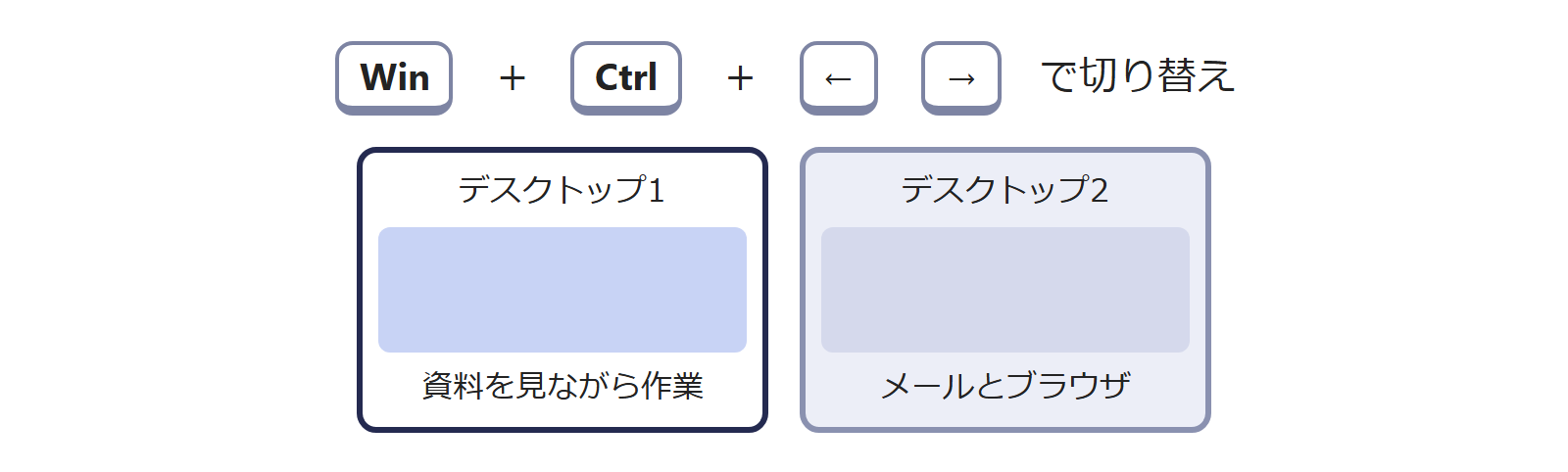
仮想デスクトップは、一度に複数のアプリを使うときに、とても強力です。
先ほど説明したWindows+矢印キーを使うと、1つのデスクトップの上に、複数のソフトを並べて操作できます。たとえば、画面の左半分でPDFを見ながら、右半分でWordを使う、といった使い方です。ただ、別の作業が入ると、別のソフトを開いていくことになります。作業が積み重なると、ソフトが多すぎて煩雑になることもよくあります。
そんなときに、仮想デスクトップを使うと、作業内容ごとにデスクトップを切り替えて作業できます。上のショートカットキーを使うと、追加も切り替えも簡単です。
Windows 11で動きが変わったキー
この記事の表は、Windows 11の動きで書いています。Windows 10の頃と動きが変わったキーは、次のとおりです。
| ショートカットキー | Windows 11の動き |
|---|---|
| Windows+K | [キャスト]を開きます(Windows 10では[接続]のクイックアクション) |
| Windows+W | ウィジェットを開きます(以前はWindows Inkワークスペース) |
| Windows+N | 通知センターと予定表を開きます(以前は別の機能でした) |
| Windows+C | Copilotを開きます(以前はCortana) |
| Windows+Z | スナップレイアウトを開きます |
まとめ
今回は、Windowsキーを使ったショートカットキーについてまとめました。ショートカットキーは、これ以外にもたくさんあります。すべてを覚えようとすると大変ですが、本当に必要なものは少ないはずです。まずは、この記事の最初の10個の中から、1つずつ覚えていきましょう。
Windows 11のショートカットキーを、もっと知りたい方には、本もあります。『今すぐ使えるかんたんmini ショートカットキーの基本と便利がこれ1冊でわかる本』は、Windows 11のファイル操作や文字入力、ブラウザ、Officeなどのショートカットキーを紹介している本です。
前回のファンクションキーの記事も、あわせて読んでみてください。
りんねのひとこと
非常に数が多いですが、よく使う機能だけに限れば10個程度です。
これだけでも作業スピードが上がると思いますので、ぜひ覚えていってもらえると嬉しいです。
コメント