前回の記事では、ホームページの作り方を説明しました。

とはいえ、せっかく自分のホームページを立ち上げたけど、次に何をしたら良いか分からない、そんな方もいると思います。
そこで本ページでは、記事を作成してから、投稿するまでの流れを簡単に説明します。
・記事を投稿したいけど、何を書いたら良いか分からない方
・記事を投稿するのに、どういった設定が必要かを知りたい方

せっかく頑張ってホームページを作ったのに、何も出来なければ無駄にお金や時間を浪費することになってしまいます。
この記事を読むことで、そんな悩みが解決できることを祈っております。
異なるサーバーやテーマを使用している方は、画面が異なる可能性がありますので、ご注意ください。
まだWebサイトを作成していない方は、下記ページを参考にホームページを作ってみてくださいね。
まずは管理者画面から記事作成画面に行こう!
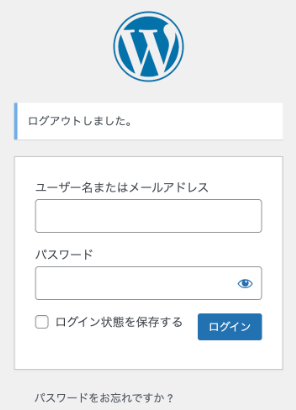
WordPressでホームページを作れたら、管理者用ログインURLからログインしましょう。
これで、ホームページの管理画面に入れるはずです。
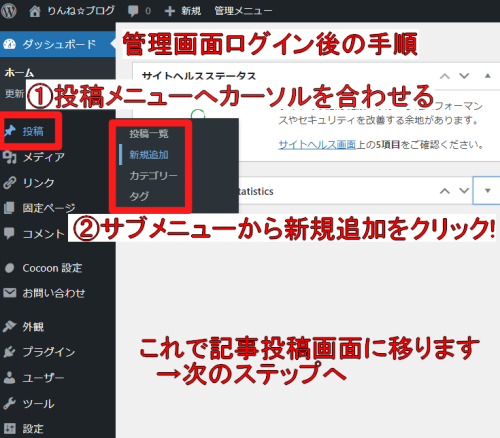
その後、画面の左側に出ているメニューから、「投稿」にカーソルを合わせてみましょう。
すると、「投稿一覧」「新規追加」(WordPressのバージョンによっては「投稿を追加」)「カテゴリー」「タグ」といったサブメニューが出てきます。
今回は新しく記事を作成するので、「新規追加」をクリックします。
これで、記事の作成画面に移ります。
記事作成画面を触ってみよう!
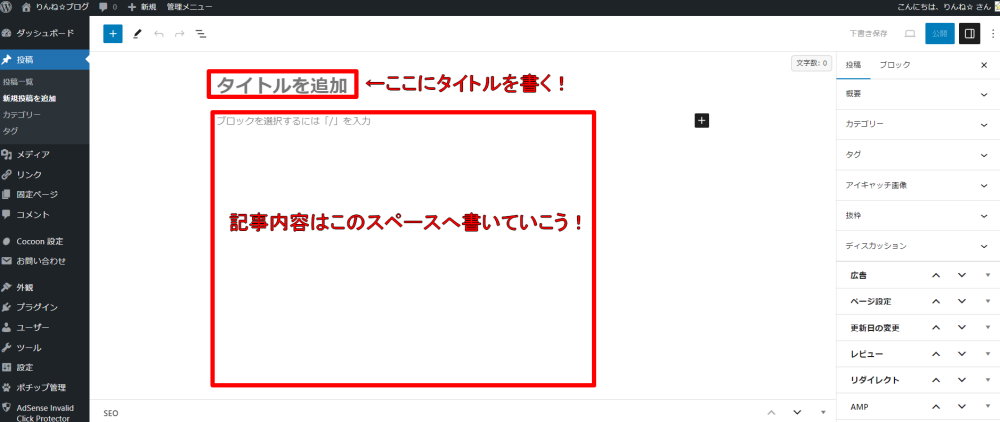
新規投稿を選ぶと、既に記事を書くことが出来る環境が整っています。
とはいえ、これだけでは文章などの細かな設定ができないので、もう少し詳細を見ていきましょう。
WordPressはブロックエディタ(Gutenberg、グーテンベルク)という、ブロックを組み合わせることで、記事を作成できるエディタを採用しています。
このブロックエディタにより、自分たちはプログラムを書くことなく、直観的に記事作成が可能となりました。
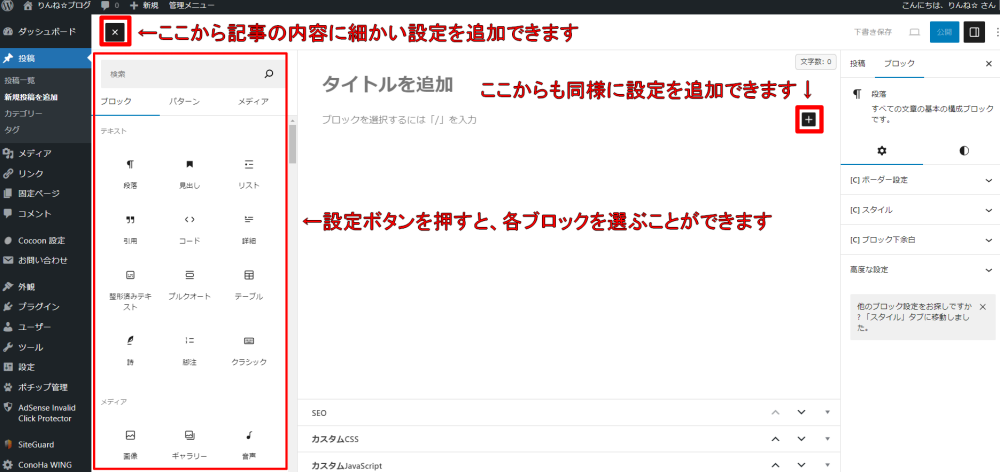
ブロックの追加方法ですが、下の図のように、「+」マークの設定ボタンをクリックすることで、各機能に応じたブロックを挿入することができます。
ここから、「段落」ブロックを選べば、通常の記事内容を書くことが出来るブロックを追加でき、「見出し」ブロックを選べば、見出しを作ることができます。
基本的に名前の通りになっていますので、例えば、記事の合間に画像を入れたい方は、「画像」ブロックを選べばOKです。
「吹き出し」ブロックを使うと、このように、吹き出しを使うことができます。
「Cocoon設定」から吹き出しを編集できますので、イメージに合うものを作成ください。
ブロックを編集してみよう!
各ブロックはそれぞれ編集することができます。
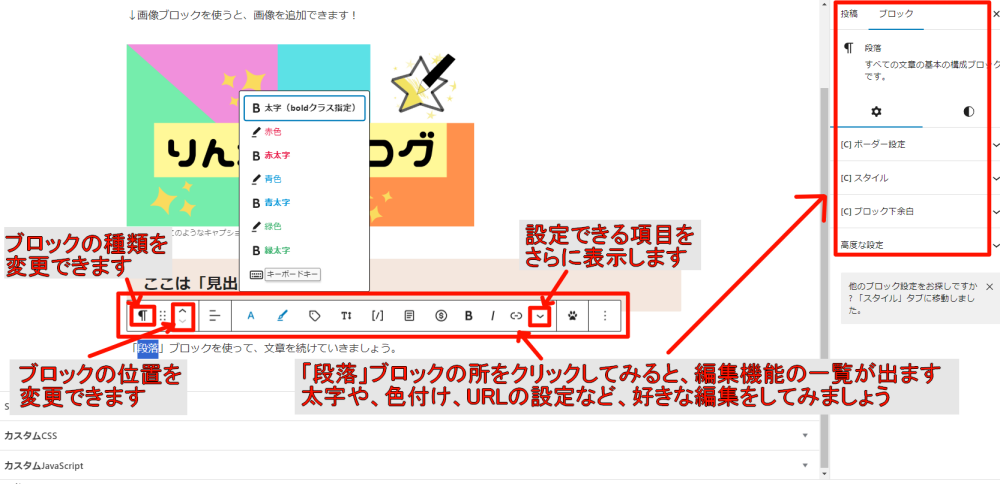
例えば下画像では、「段落」ブロックを選択しているときに表示される状態を示しています。
ブロックの種類や位置を変更したりする機能は他のブロックでも同じことができます。
一方で、「段落」ブロック特有の機能として、サイズ変更、色付け、太字など、文字の修飾ができます。
ブロックは大量にありますので、今回は各ブロックの説明を省略させてください…
しかし、使う機能やブロックは限られますので、使っていくうちに分かると思います。
各ブロックを配置・編集して記事を書いてみよう!
下画像のように各ブロックを配置するだけで、プログラムを書かずに記事内容を作り込むことができます。
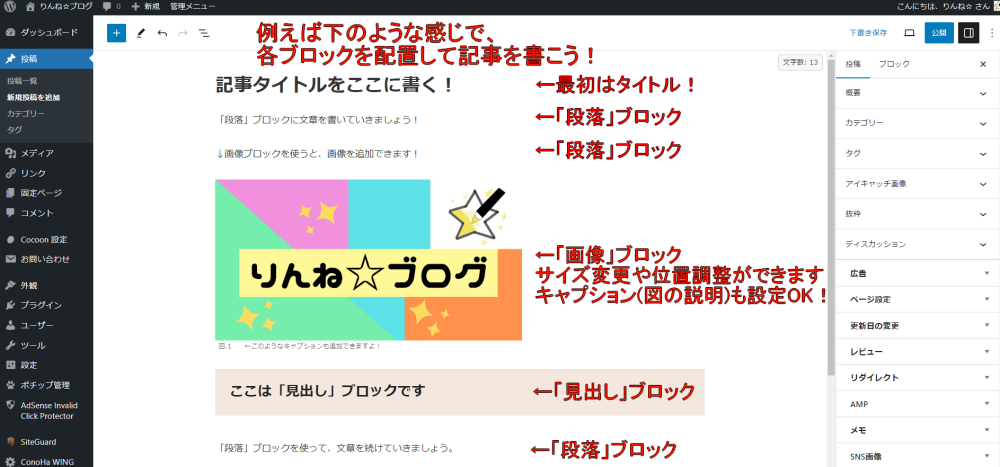
とってもお手軽で、作り易いです!
記事を投稿する前に設定するべき項目!
記事が書けたらいよいよ、インターネット上に公開します。
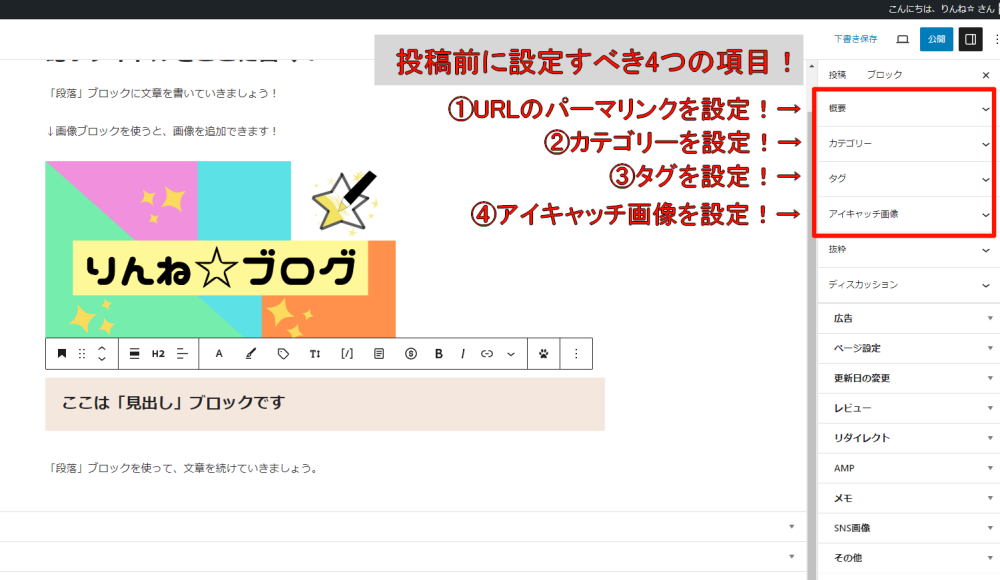
でも、公開する前に設定しておいた方が良い箇所が4つあります。
- URLのパーマリンク設定
- カテゴリーの設定
- タグの設定
- アイキャッチ画像の設定
それぞれを順に説明します。
URLのパーマリンク設定
まずは、パーマリンクです。
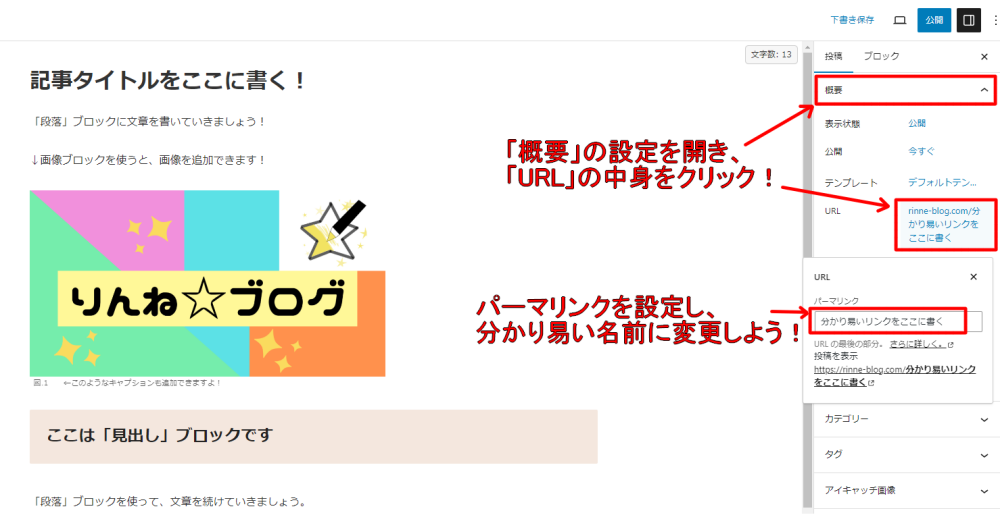
パーマリンクとは自分のサイト内の各記事を示すURLの後ろに追加される部分です。
つまり、私のサイトの場合、「rinne-blog.com/〇〇」の〇〇の部分です。
この〇〇の部分を記事内容に沿った英単語に変えましょう。
日本語で書いてしまうと、URLのリンクが文字化けしてしまうのでお勧めできません。
設定する際には、「概要」の項目を開き、URLを変更することで設定できます。
(今回は分かり易さを重視し、パーマリンクを日本語で書いてますが、英語で書く方が良いです。)
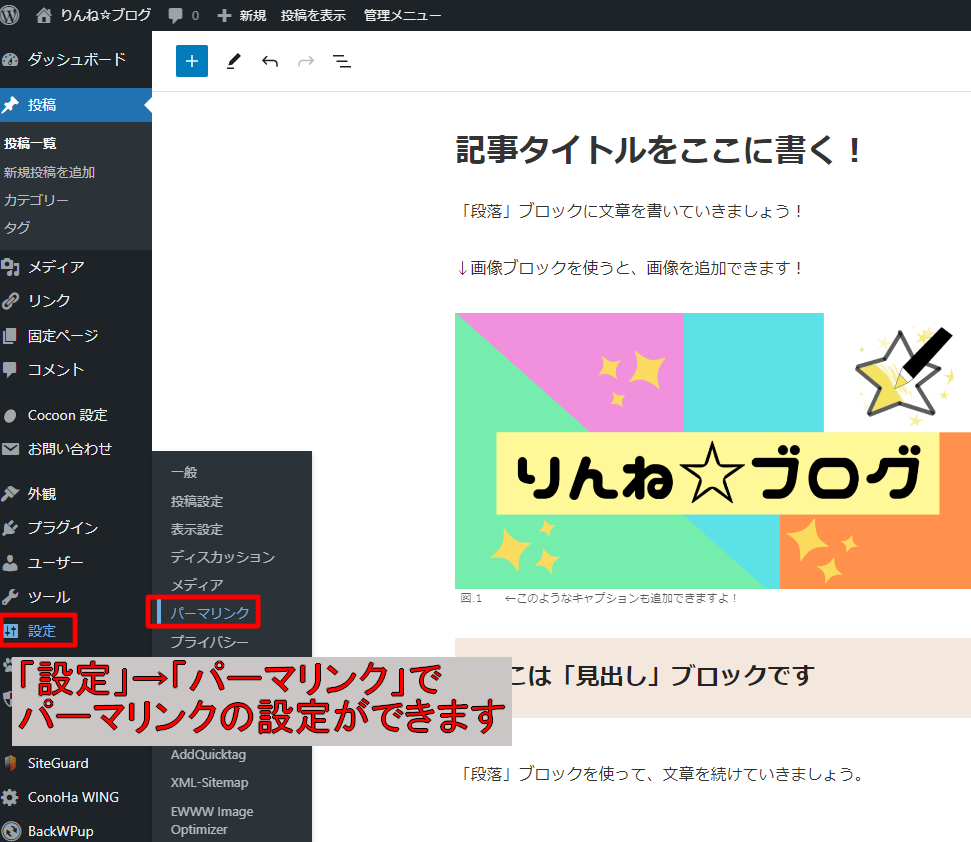
ちなみに、WordPressではダッシュボードの左サイドバーにある「設定」→「パーマリンク設定」から、パーマリンクの初期設定ができます。
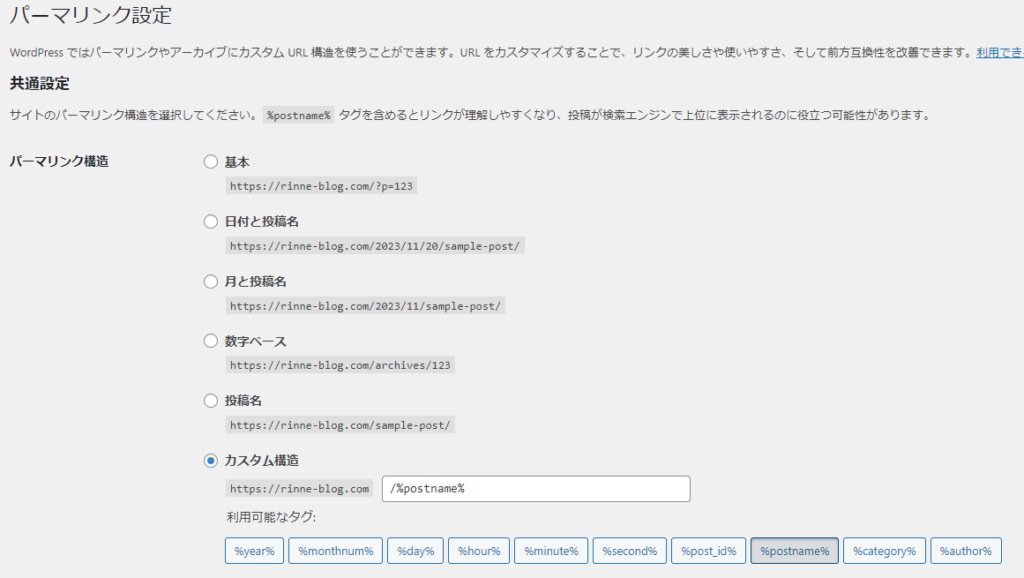
この設定では、パーマリンク構造を設定できます。
デフォルトの「基本」だと、数字の羅列が並び、何を意味するか分かりません。
そこで私は、カスタム構造にチェックを入れ、「%postname%」と打ち込んでいます。
これにより、記事タイトルがデフォルトで表示されるようにしています。
このパーマリンクは後から変更はできますが、基本的にしません。
検索サイトから探せない原因となり、作った記事が見てもらえなくなるからです。
なので、記事投稿前に最適な名前になっているか、確認を忘れないようにしましょう。
カテゴリーの設定
次にカテゴリーの設定です。
こちらもパーマリンクの時と同様に「カテゴリー」の項目を開き、該当するカテゴリーを設定しましょう。
もし、該当するカテゴリーを作っていなければ、「新規カテゴリーを追加」から追加することができます。
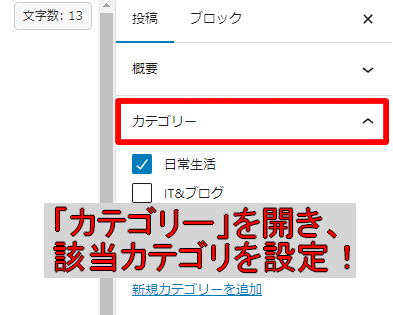
カテゴリーを設定することで、投稿記事をジャンルごとに分類することができます。
ただ、カテゴリーの種類を増やしすぎると見づらくなってしまい、ユーザーに不親切です。
1つの記事に1つのカテゴリーを設定するぐらいが良いでしょう。
タグの設定
タグの設定について説明します。
各記事にはカテゴリー以外にもタグを設定できますので、付けておきましょう。
方法は、パーマリンクやカテゴリーと同様に「タグ」の項目を開き、自由に設定するだけです。
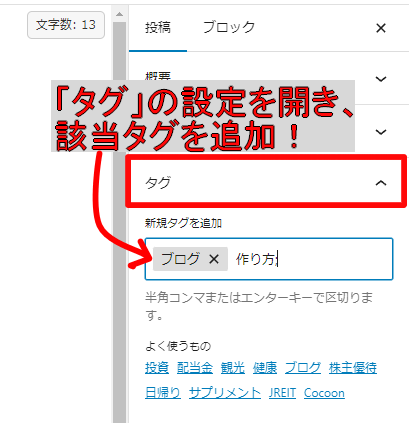
同じカテゴリーの中でも、似た内容の記事を簡単に探せるようになります。
アイキャッチ画像の設定
最後にアイキャッチ画像です。
人は見た目が9割なんて言いますが、ブログ記事についても同様です。
画像がなければ記事内容のイメージが湧かないので、見てくれる人は激減します。
アイキャッチ画像は下記図のような箇所に反映されます。
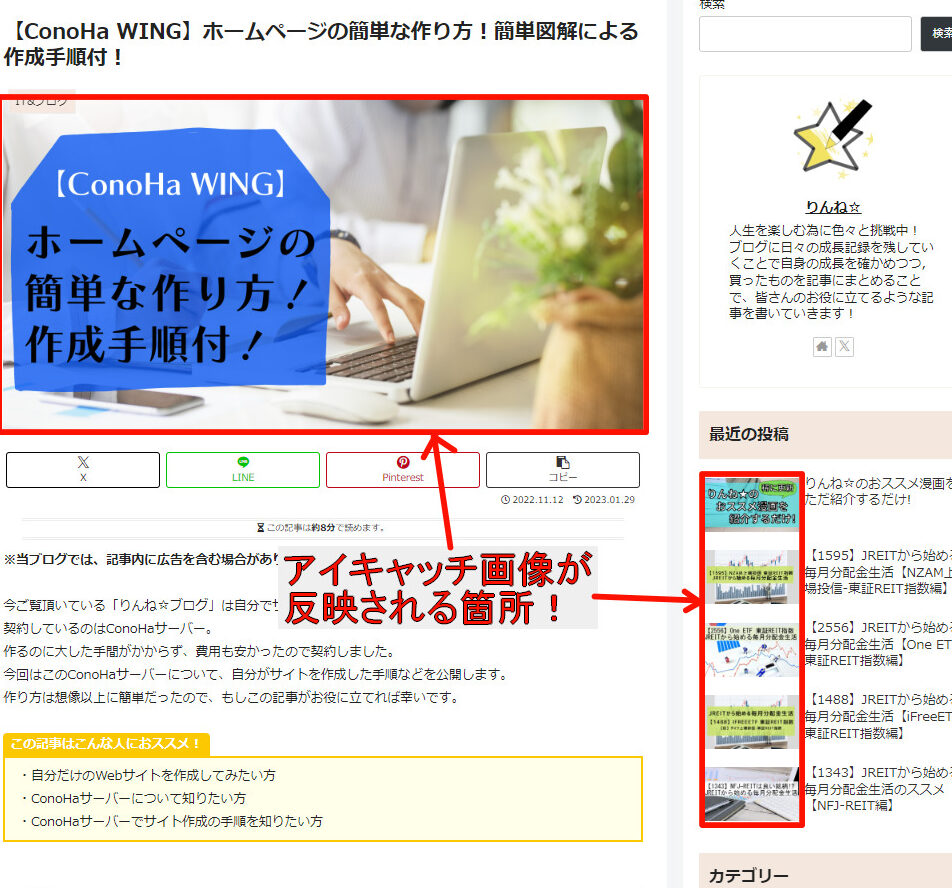
他にも、X(旧Twitter)に投稿する際の画像に使われますので、超重要です!
下は私のwebサイトのトップページで見ることが出来る内容です。
画像がなければ文字だけで勝負することになりますし、画像があった方が華やかですよね。
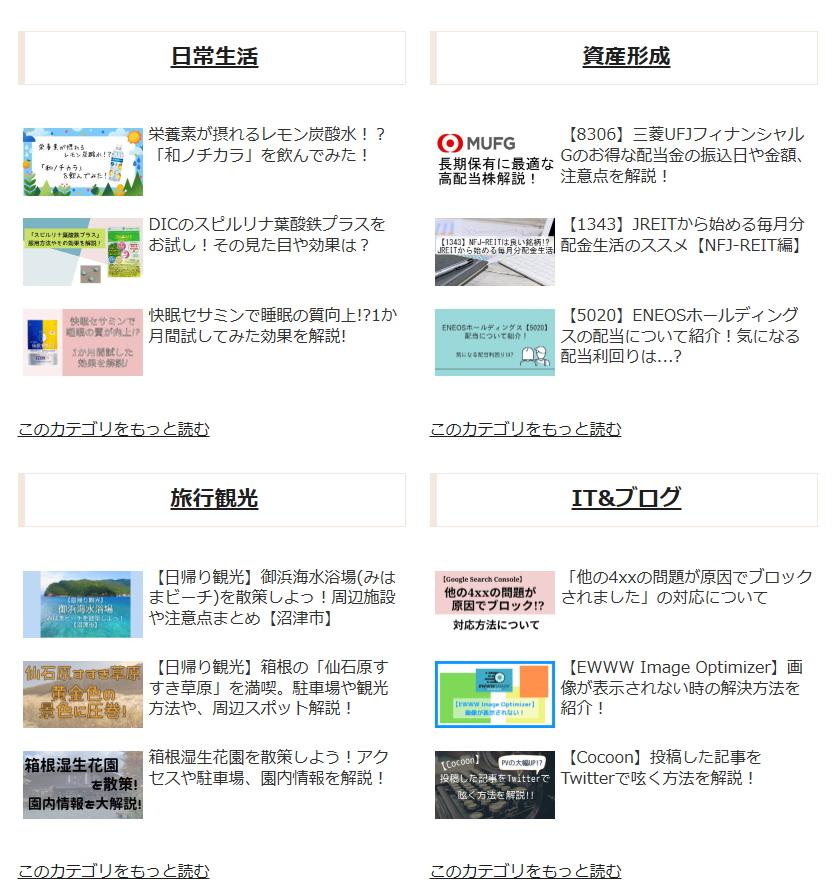
画像すら用意できないwebサイトなんだな…とも思われたくないですからね。
アイキャッチ画像の設定方法も他と同様で、とてもシンプルです。
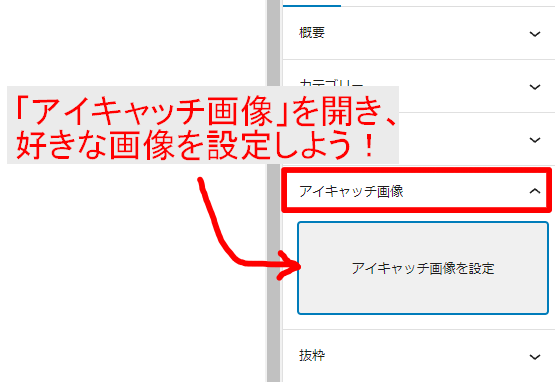
画像は設定にもよるのですが、私は1600*900pxの画像を設定しています。
ちなみに画像作成はCanvaで作っています。
簡単に作れるので、おススメですよ!
記事を投稿しよう!
さて、投稿の設定ができたら、いよいよ投稿しましょう!
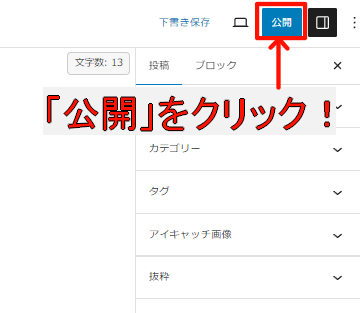
すると、最終確認を求められると思います。
公開する対象やタイミングを選べますが、基本的に変更することはないはずです。
必要に応じて、設定を変更してください。
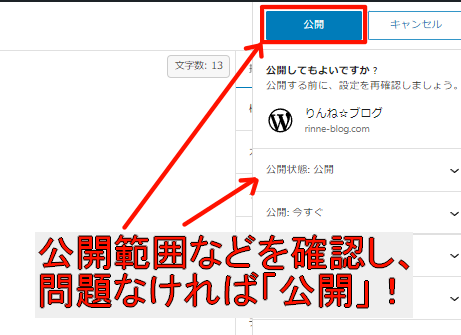
これにて、記事作成から記事投稿まで一通りの流れが終了です。
ぜひ皆さんだけのオリジナル記事をたくさん投稿してみてくださいね。
まとめ
今回の記事では、webサイトを立ち上げた人向けに、記事の作成から投稿までの一通りの流れを説明しました。
WordPressは色んな機能を持ったブロックを組み合わせ、編集して記事作成が可能です。
これにより、自分でプログラムを書かずに簡単に、そして直観的に記事を作ることが出来ます。
一通りの記事を作ることができたら、投稿する前には4つ設定すべき項目があります。
- URLのパーマリンク設定
- カテゴリーの設定
- タグの設定
- アイキャッチ画像の設定
上記の設定をすることで、ユーザーにとって親切で、検索サイトからも評価の高いwebサイトとなります。
ぜひ心掛けてみてくださいね。
りんねのひとこと
今回はブログの記事作成の流れを一通り説明しました。
実は、ユーザーに見てもらえる記事や、収益性の高い記事を作るには、他にもポイントがあります。
この内容はまたそのうち記事にしたいと思っています。
まだWebサイトを作成していない方は、下記ページを参考にホームページを作ってみてくださいね。
コメント