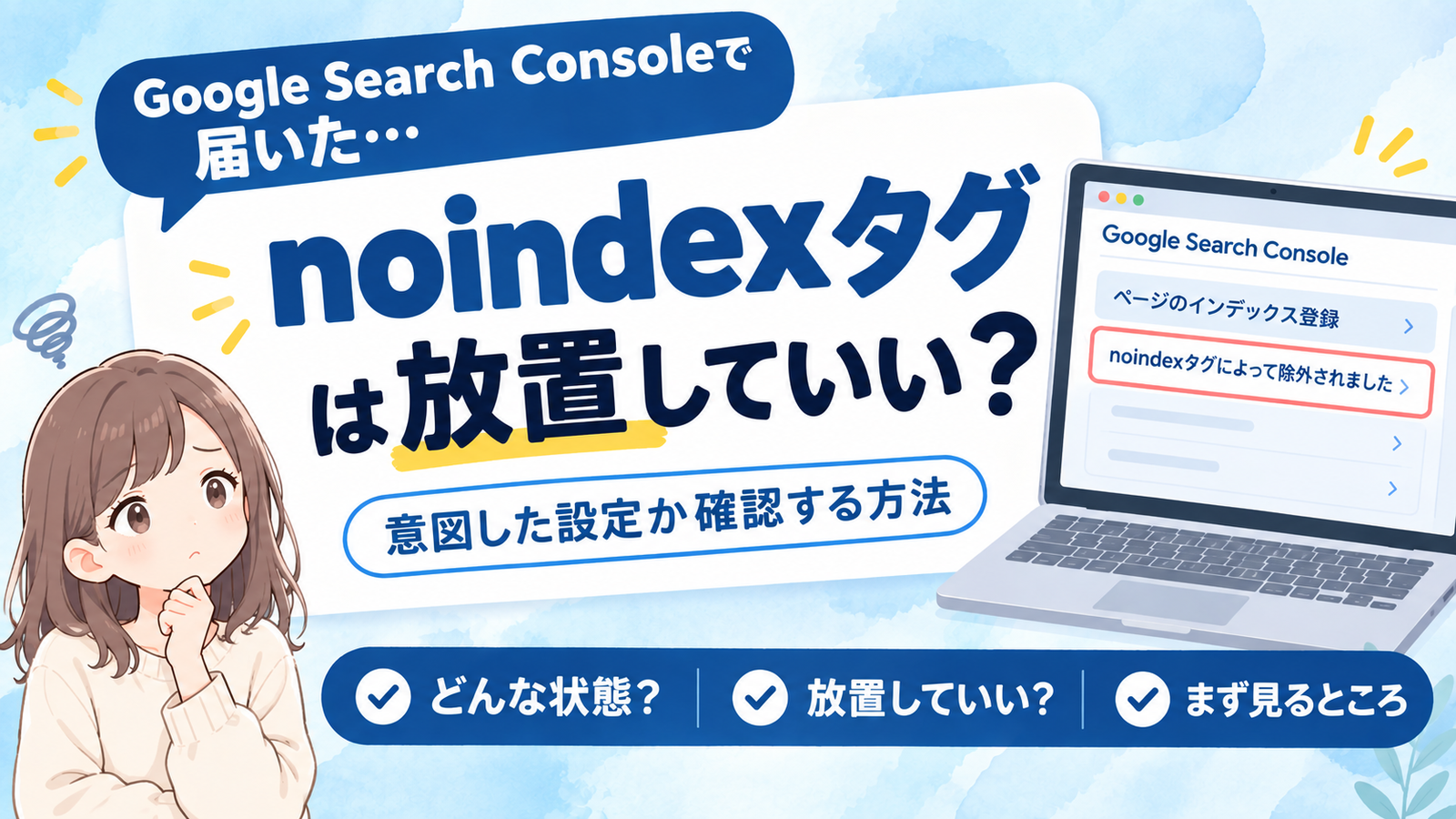
サイトをリニューアルした直後や、WordPressを新しく立ち上げた直後に「noindexタグによって除外されました」がずらりと並んでいるのを見て、青ざめたことはないだろうか。
この表示には2つの顔がある。狙いどおりに動いているだけの場合と、設定を消し忘れているだけの場合だ。後者だった場合、書いた記事がまるごと検索から姿を消してしまう。見た目は同じ1行でも、中身はまったく違う話なのだ。
この記事では、両者の見分け方と直し方をまとめた。
・自分で設定したのか身に覚えがない方
・サイトリニューアル後に記事が検索に出てこなくなった方

設定ひとつでサイトが丸ごと隠れてしまうと思うと肝が冷えますよね。でも原因はだいたい1か所に絞れます。順番に見ていきましょう。
「noindexタグによって除外されました」ってどんな状態?
意味をひとことで言うと
noindexタグとは、ページ側から検索エンジンに向けて「このページは検索結果に載せないでください」と伝えるHTMLタグのことだ。何らかの理由でこのタグが付いたページがあると、Googleはそのページをクロールはしても、検索結果には出さない。
「クロール済み-インデックス未登録」のようにGoogleが保留にしているのとは違い、「noindexタグによって除外されました」はサイト側が明確に「載せないでください」と申告している状態を指す。だからこそ、意図したものかどうかの見極めが重要になる。
似た働きをする「robots.txt」というファイルと混同されがちだが、役割は少し違う。robots.txtは「このページは読みに来ないでください」とクロール自体を止めるもので、noindexタグは「読みには来ていいけど、検索結果には載せないでください」という指定だ。noindexタグが付いたページはクロールされている分、URL検査で内容まで確認できる。
よくある原因
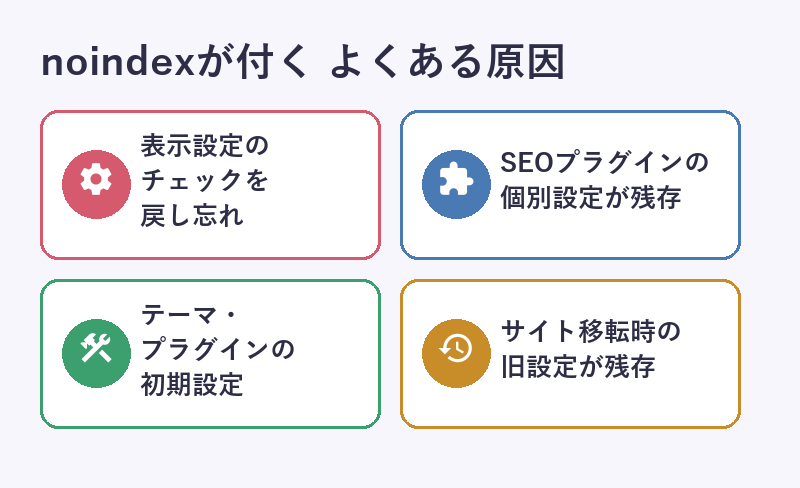
個人ブログで多いのは、次のようなケースだ。
- WordPressの「表示設定」にある「検索エンジンがサイトをインデックスしないようにする」というチェック(サイト構築中に一時的にオンにする定番設定)を、公開後にオフへ戻し忘れている
- SEOプラグイン(Yoast SEO・All in One SEO・Rank Math等、検索エンジン向けの設定をまとめて行えるWordPressの拡張機能)の個別ページ設定で、下書き段階に付けたnoindexが公開後もそのまま残っている
- テーマやプラグインの初期設定で、検索結果ページや会員限定ページなど特定の種類のページにnoindexが自動で入っている
- サイト移転・リニューアル時に旧URLへ意図的に付けたnoindexが、統合後も残っている
1つ目の「表示設定」のチェックは、サイト全体に効いてしまうため影響がいちばん大きい。まず疑うならここからだ。
実際、サイトを開設したばかりの頃にこのチェックで痛い目を見たことがある。テスト公開中は検索に出したくなくてオンにしていたのに、いざ本番公開したあともオンのままで、しばらく気づかなかった。数週間分の記事がまるごと検索から抜け落ちていたと知ったときは、さすがに肝が冷えた。
3つ目のテーマ・プラグインの初期設定は見落としやすい。
例えば、会員限定プラグインを導入すると、購入完了ページや会員専用ページに自動でnoindexが付くことがある。この場合は重複コンテンツや個人情報の露出を防ぐための正しい挙動で、直す必要はない。
対処が要るかの見分け方
まず自分の設定を確認する
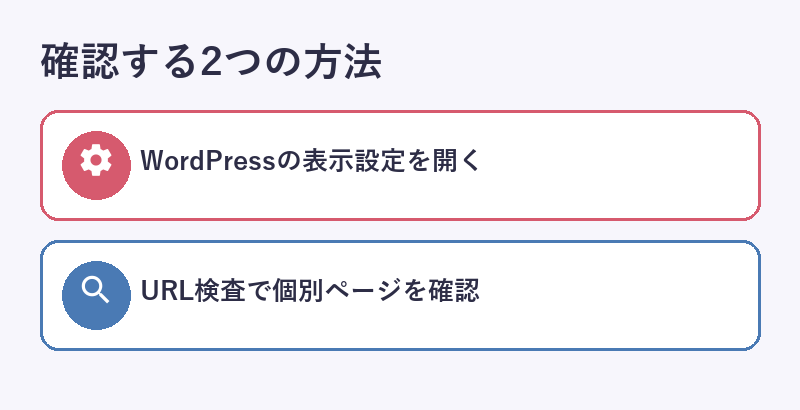
上に挙げた原因の多くは、WordPress管理画面の「設定」から「表示設定」を開くだけで数秒で確認できる。「検索エンジンがサイトをインデックスしないようにする」にチェックが入っていたら、これが原因の可能性が高い。
サイト全体が消えていた原因が、実はチェックボックス1個だった、ということも珍しくありません。まずは一番疑わしいところから見てみてくださいね。
URL検査でも確認できる
個別のページを確認したいときは、Search Consoleの「URL検査」に対象URLを貼り付ける。「ページをインデックスに登録できません: noindexタグによって除外されました」と出れば、そのページに直接noindexが指定されている証拠だ。
原因がSEOプラグインの個別設定にありそうなら、そのページの編集画面を開き、SEO設定のパネルにある「検索結果に表示する/しない」といった項目を確認する。プラグインによって呼び方は少し違うが、たいてい記事編集画面の下のほうか、サイドバーにまとまっている。
直すときの注意点
迷ったときの目安はシンプルだ。そのページを検索から見つけてほしいかどうかを、自分に問いかけてみればいい。サンクスページや購入完了ページのように、リンクを踏んだ人だけに見えればいいページは、検索に出す必要がない。
逆に、ブログ記事のように誰かに見つけてほしくて書いたページなら、noindexは事故だと判断していい。
- 会員限定ページや重複防止用のページなど、意図してnoindexにしているものはそのままでいい
- 意図せずnoindexになっていた場合は設定を外し、URL検査から「インデックス登録をリクエスト」を押す
- 外してもすぐには反映されないことがあるので、数日待ってから再確認する
まとめ
「noindexタグによって除外されました」は、意図したものかどうかを見極めることが何より大事な表示だ。まずは「表示設定」のチェック1つを確認するところから始めよう。「クロール済み-インデックス未登録」や「代替ページ」のようにGoogleの判断待ちで済む話ではなく、サイト側の設定さえ直せば確実に解消できる分、見つけたあとの対応はむしろシンプルだ。
- WordPressの「表示設定」のチェックを確認する
- 個別ページはURL検査で直接確認できる
- 意図した設定ならそのままでいい
- 意図しない設定なら外してインデックス登録をリクエストする
Search Consoleの「インデックス未登録」に出る9つの理由を、放置でいいか・対応が要るかで分けた早見表もまとめている。
Search Consoleには、この記事と同じ「ページのインデックス登録」レポートに出てくる、似た名前の項目がほかにもある。あわせてこちらもどうぞ。
りんねのひとこと
チェックボックス1個で一喜一憂するなんて、と思うかもしれません。でもブログを続けていると、こういう小さな見落としは誰にでもあります。見つけたときが直しどきです。
コメント